

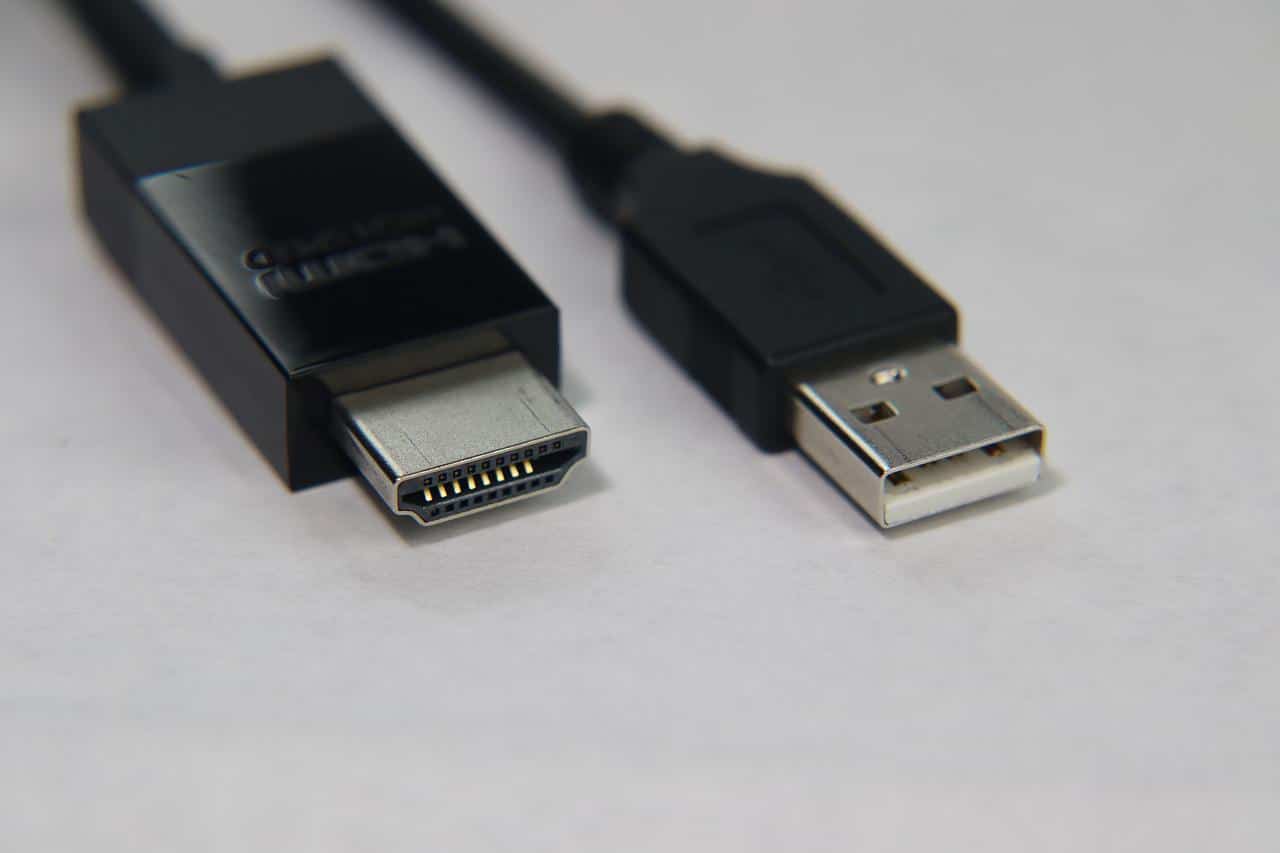
Les chiffres sont têtus : le HDMI s’est imposé partout, des salons aux bureaux. Pourtant, il n’est pas rare que l’activation de ce port, pourtant universel, transforme une simple connexion en casse-tête. Si vous souhaitez relier votre ordinateur à un téléviseur ou à un vidéoprojecteur, quelques gestes suffisent pour réussir cette opération et profiter d’un affichage optimal.
Branchement du câble HDMI
Le câble HDMI, qu’on retrouve dans la plupart des foyers, permet de transmettre à la fois le son et l’image sans la moindre perte de qualité. Ce cordon agit comme un véritable pont entre votre ordinateur et un écran externe, assurant une restitution fidèle de vos contenus. Pas étonnant que beaucoup l’utilisent pour partager leur bureau ou diffuser des vidéos sur grand écran. Pour afficher Windows sur votre téléviseur ou donner vie à votre port HDMI sous Windows, il suffit de suivre quelques étapes méthodiques.
Connecter le câble à l’ordinateur
Commencez par rapprocher votre ordinateur portable de l’écran ou du téléviseur cible, histoire d’éviter de trop tirer sur le câble. Branchez ensuite l’extrémité du câble HDMI à la sortie HDMI de l’ordinateur. Allumez le moniteur externe ou le téléviseur HD sur lequel vous souhaitez envoyer l’image de votre PC.
Connecter la deuxième extrémité
Il ne reste plus qu’à insérer l’autre extrémité du câble HDMI dans l’entrée du moniteur externe. Généralement, l’écran de l’ordinateur peut clignoter, la sortie HDMI s’active, et il n’est pas rare que le moniteur externe affiche immédiatement la vidéo. Parfois, l’écran de l’ordinateur devient noir, preuve que la configuration par défaut bascule sur le second écran. Cette phase réussie, il reste à ajuster l’affichage pour l’adapter à vos besoins.
Configuration d’une connexion HDMI entre appareils
Après avoir établi le lien physique entre deux appareils à l’aide du câble HDMI, il faut encore les ajuster pour lire correctement les fichiers multimédias sur votre téléviseur. Commencez par sélectionner la bonne source d’entrée sur votre TV, souvent via le menu AV ou Source, puis choisissez la prise HDMI où est branché l’ordinateur. Rendez-vous ensuite dans les paramètres d’affichage de votre PC pour ajuster la résolution. Activez l’option d’affichage sur plusieurs écrans afin de dupliquer ou d’étendre le bureau sur la télévision. N’oubliez pas de régler également les paramètres audio, pour que le son suive l’image. Une fois ces étapes franchies, la lecture de musique ou de vidéos depuis votre ordinateur sur l’écran du salon devient un jeu d’enfant.
En cas de doute sur l’activation de la sortie HDMI de votre machine, ne laissez pas la panique s’installer. Testez les méthodes présentées ici, pas à pas, pour débloquer la situation.
Paramétrage des options d’affichage
Lorsque la connexion HDMI est active et que les deux appareils sont reliés, il est temps d’affiner les réglages d’affichage pour tirer pleinement parti de cette technologie. Rendez-vous dans les paramètres graphiques de votre ordinateur, accessibles depuis la barre des tâches ou via le panneau de configuration.
Dans la section dédiée à l’affichage, vérifiez que votre téléviseur s’affiche bien comme nouvel écran détecté. Si ce n’est pas le cas, redémarrez l’ordinateur et recommencez les étapes de branchement. Toujours rien ? Pensez à installer ou mettre à jour les pilotes graphiques, disponibles sur le site du constructeur ou via une recherche rapide en ligne.
Une fois le téléviseur correctement identifié, ajustez les paramètres selon vos préférences : résolution (HD 720p, Full HD 1080p…), taux de rafraîchissement, correction gamma, ou encore mode optimisé pour le jeu vidéo. Chaque modèle de téléviseur possède ses propres particularités ; consultez la documentation fournie pour des réglages sur mesure. Gardez à l’esprit que des paramètres trop élevés peuvent solliciter fortement le processeur ou la carte graphique de votre ordinateur portable. Ajustez-les selon les capacités de votre matériel.
Pour ceux qui souhaitent aller plus loin, il existe des outils spécialisés permettant d’affiner encore davantage le signal HDMI. Une simple recherche en ligne vous donnera accès à ces programmes, souvent très pratiques pour les utilisateurs exigeants. À ce stade, avec tous ces conseils, vous êtes prêt à exploiter pleinement la sortie HDMI de votre ordinateur.
Résolution des problèmes courants liés à l’utilisation d’HDMI
Même si la connexion HDMI se veut universelle, quelques pièges peuvent surgir. Voici une liste des soucis fréquemment rencontrés et les démarches à adopter pour les contourner.
- Image ou son absent sur le téléviseur : Si l’image ou le son ne s’affiche pas, vérifiez la sélection du canal sur la TV. Essayez une autre entrée HDMI ou testez avec un autre câble. Un simple mauvais contact peut suffire à couper la transmission.
- Résolution inadéquate : Lorsque l’affichage n’est pas optimal, retournez dans les paramètres graphiques pour ajuster la résolution ou le taux de rafraîchissement afin qu’ils correspondent à ceux supportés par votre écran externe.
- Problème en mode plein écran : Si l’image ne s’affiche pas correctement lorsque vous passez en plein écran, ajustez les préférences dans les paramètres avancés d’affichage pour harmoniser la résolution des deux écrans.
- Bruit visuel ou distorsion de l’image : Ces anomalies proviennent parfois d’interférences électromagnétiques ou d’un câble défectueux. Testez différents câbles et éloignez les sources d’interférences pour retrouver une image stable.
- Son absent : Lorsque la vidéo s’affiche mais que le son reste muet, vérifiez dans les paramètres audio de l’ordinateur que la sortie HDMI est bien sélectionnée, à la place des haut-parleurs internes ou d’un casque.
La connexion HDMI, une fois maîtrisée, facilite le quotidien et permet de profiter pleinement de vos contenus numériques. Pour chaque obstacle, il existe une parade simple. Les bases techniques bien acquises, vous voilà armé pour faire face à tous les scénarios, du streaming de film à la présentation professionnelle. La prochaine fois que vous brancherez ce fameux câble, pensez à la simplicité retrouvée derrière chaque image qui s’affiche, et à la satisfaction de voir la technologie se mettre enfin à votre service.